::: 까만콩 빈이네 :::
까만콩 빈이네의 살아가는 이야기를 기록합니다
RSS
  • Home
20160607184400

6월 7 2016

엑셀(EXCEL) – 엑셀 시트의 모든 차트를 PPT 슬라이드에 하나씩 혹은 여러장씩 붙여넣기


이 팁의 시작은 아래의 질문을 해결하는 방법을 구걸로 아이디어를 찾는 것이었는데

http://www.clien.net/cs2/bbs/board.php?bo_table=kin&wr_id=3738549
엑셀 그래프를 자동으로 파워포인트로 옮겨주는 VBA나 매크로

비슷한 시기에 비슷한 내요의 질문이 올라와서 이것을 해결하는데 시간이 많이 걸렸네요.
아직도 9개 이상의 차트를 옮기면 슬라이드 하나에 붙여넣기를 해서 해결을 못했습니다.
며칠을 고민해도 차트 오브젝트를 추가 슬라이드에 복사하는 아이디어가 안 떠오르네요.

http://www.clien.net/cs2/bbs/board.php?bo_table=kin&wr_id=3741003
그래프 a4용지 사이즈에 이쁘게 넣는 방법 없을까요?

그냥 슬라이드 하나에 차트 옮기는 것은 쉬운데 하나에 여러 차트를 보기좋게 정렬까지는
할 수 있는데 차트의 갯수가 한 슬라이드의 기본 차트보다 많아지면 문제가 생기네요.
능력자들을 믿습니다. 해결 방법을 댓글로 주세요. 여기까지도 요령껏 사용하면 괜찮아요.

1
2
3
4
5
6
7
8
9
10
11
12
13
14
15
16
17
18
19
20
21
22
23
24
25
26
27
28
29
30
31
32
33
34
35
36
37
38
39
40
41
42
43
44
45
46
47
48
49
50
51
52
53
54
55
56
57
58
59
60
61
62
63
64
65
66
67
68
69
70
71
72
73
74
75
76
77
78
79
80
81
82
83
84
85
86
87
88
89
90
91
92
93
94
95
96
97
98
99
100
101
102
103
104
105
106
107
108
109
110
111
112
113
114
115
116
117
118
119
120
121
122
123
124
125
126
127
128
129
130
131
132
133
134
135
136
137
138
139
140
141
142
143
144
145
146
147
148
149
150
151
152
153
154
155
156
157
158
159
160
161
162
163
164
165
166
167
168
169
170
171
172
173
174
175
176
177
178
179
180
181
182
183
184
185
186
187
188
189
190
191
192
193
194
195
196
197
198
199
200
201
202
203
204
205
206
207
208
209
210
211
212
213
214
215
216
217
218
219
220
221
222
223
224
225
226
227
228
229
230
231
232
233
234
235
236
237
Option Explicit
 
' 아래 루틴들은 Microsoft PowerPoint xx.x Object Library.를 필요로 함
' xx.x 는 office version에 따라 참조되는 기준 (11.0 = 2003, 12.0 = 2007 and 14.0 = 2010).
 
' 아래 루틴에서 참조되는 전역 변수 선언
Dim pptApp As PowerPoint.Application
Dim pptPres As PowerPoint.Presentation
Dim pptSlide As PowerPoint.Slide
Dim pptSlideCount As Integer
Dim cntCht As Integer
 
Private Sub ToPPTSlide()
 
' 워크 시트에 존재하는 모든 chart를 새 파워포인트 슬라이드로 옮김
Dim sht As Worksheet
Dim objCht As Object
Dim j As Integer, Unit As Integer, i As Integer
Dim row As Integer, col As Integer
Dim chtTitle As String
' 속도를 위해 화면 갱신 중지
Application.ScreenUpdating = False
' 워크북에 존재하는 chart의 갯수를 셈.
For Each sht In ActiveWorkbook.Worksheets
cntCht = cntCht + sht.ChartObjects.Count
Next sht
' chart가 없을 경우 에러 메시지
If cntCht + ActiveWorkbook.Charts.Count < 1 Then
MsgBox " 내보내기 할 차트가 없습니다!", vbCritical, "경 고"
Exit Sub
End If
' 열려있는 파워포인트가 있는지 체크
On Error Resume Next
Set pptApp = GetObject(, "PowerPoint.Application")
On Error GoTo 0
' 파워포인트 실행하고 프리젠테이션 생성
If pptApp Is Nothing Then Set pptApp = New PowerPoint.Application
Set pptPres = pptApp.Presentations.Add
' 슬라이드 수를 세고 뒤에 하나 더 추가
pptSlideCount = pptPres.Slides.Count
Set pptSlide = pptPres.Slides.Add(pptSlideCount + 1, ppLayoutBlank)
' 워크시트에 존재하는 모든 차트를 내보냄
For Each sht In ActiveWorkbook.Worksheets
For Each objCht In sht.ChartObjects
Call ToPPT(objCht.Chart)
 
Next objCht
Next sht
' chart 시트에 별도로 만들어진 chart를 내보냄
For Each objCht In ActiveWorkbook.Charts
 
Call ToPPT(objCht)
 
Next objCht
' 위의 경우 제목과 붙여진 차트의 형식 갖추기
For j = 1 To pptSlide.Shapes.Count
With pptSlide.Shapes(j)
' 그림이 붙여질 위치
If .Type = msoPicture Then
' 비례 유지를 취소
.LockAspectRatio = 0
.Top = 86
.Left = 34
.Height = 410
.Width = 650
End If
' 제목 박스의 내용과 글꼴 변경
If .Type = msoTextBox Then
With .TextFrame.TextRange
.Font.Color = vbBlue
.Font.Name = "맑은 고딕"
.Font.Size = 28
.Font.Bold = msoTrue
.ParagraphFormat.Alignment = ppAlignCenter
.Text = chtTitle
End With
End If
End With
Next j
 
End Sub
 
Private Sub ToPPT(xlCht As Chart)
On Error Resume Next
xlCht.ChartArea.Copy
' 필요에 따라 ppPasetJPG를 여러 포멧으로 변경하여 내보냄
pptSlide.Shapes.PasteSpecial ppPasteJPG
End Sub
 
 
Sub ChartsToPPT_By_9()
 
' 워크 시트에 존재하는 모든 chart를 새 파워포인트 슬라이드로 옮김
Dim sht As Worksheet
Dim objCht As Object
Dim j As Integer, Unit As Integer, i As Integer
Dim row As Integer, col As Integer
' 1열로 배치할 chart의 수
Unit = 3
' 속도를 위해 화면 갱신 중지
Application.ScreenUpdating = False
' 워크북에 존재하는 chart의 갯수를 셈.
For Each sht In ActiveWorkbook.Worksheets
cntCht = cntCht + sht.ChartObjects.Count
Next sht
' chart가 없을 경우 에러 메시지
If cntCht + ActiveWorkbook.Charts.Count < 1 Then
MsgBox " 내보내기 할 차트가 없습니다!", vbCritical, "경 고"
Exit Sub
End If
' 열려있는 파워포인트가 있는지 체크
On Error Resume Next
Set pptApp = GetObject(, "PowerPoint.Application")
On Error GoTo 0
' 파워포인트 실행하고 프리젠테이션 생성
If pptApp Is Nothing Then Set pptApp = New PowerPoint.Application
Set pptPres = pptApp.Presentations.Add
' 슬라이드 수를 세고 뒤에 하나 더 추가
pptSlideCount = pptPres.Slides.Count
Set pptSlide = pptPres.Slides.Add(pptSlideCount + 1, ppLayoutBlank)
 
' 워크시트에 존재하는 모든 차트를 내보냄
For Each sht In ActiveWorkbook.Worksheets
For Each objCht In sht.ChartObjects
Call ToPPT(objCht.Chart)
 
Next objCht
Next sht
' chart 시트에 별도로 만들어진 chart를 내보냄
For Each objCht In ActiveWorkbook.Charts
 
Call ToPPT(objCht)
 
Next objCht
' 위의 경우 제목과 붙여진 차트의 형식 갖추기
For j = 1 To pptSlide.Shapes.Count
If j > 9 Then
pptSlide.MoveTo j \ 9
End If
With pptSlide.Shapes(j)
' 그림이 정렬될 위치 결정
If .Type = msoPicture Then
Select Case ((j - 1) \ Unit)
Case 0
row = 150
col = (j Mod Unit) * 220
Case 1
row = 300
col = (j Mod Unit) * 220
Case 2
row = 450
col = (j Mod Unit) * 220
End Select
 
End If
' 원본과 비례 유지 False
.LockAspectRatio = 0
' 그림 정렬될 위치
.Top = row - 100
.Left = col + 40
.Height = 140
.Width = 200
End With
Next j
' 속도를 위해 중지되었던 갱신 진행
Application.ScreenUpdating = True
' 파워포인트 보이기
pptApp.Visible = True
 
' chart개수 초기화
cntCht = 0
' objects 지우기
Set pptSlide = Nothing
Set pptPres = Nothing
Set pptApp = Nothing
End Sub
 
'엑셀 시트에 ActiveX 버튼하나 만드시고 아래 코드 연결시킵니다.
'1은 슬라이드 한장에 시트하나, 9는 9장의 시트를 정렬시킵니다.
 
Private Sub CommandButton1_Click()
 
Dim kind As Integer
kind = Application.InputBox("차트보내기 1: 1장씩, 9: 9장씩")
 
If kind = 1 Then
Call ChartsToPPT_By_1
ElseIf kind = 9 Then
Call ChartsToPPT_By_9
End If
 
End Sub

첨부 화일 : 20160607-Chart-To-PPT_By_9Cht

1
End Sub

꼭 해결 방법 올려주세요. 능력자님!!!

By vinipapa • 무른모 • 0

20160606142928e

6월 6 2016

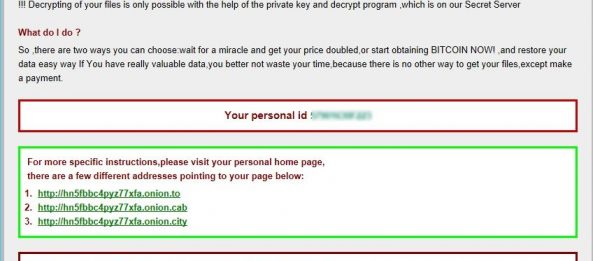
Cryp1 랜섬웨어 감염


소프트웨어를 최신으로 유지할려는 지병이 있는데 이건 뭐

바이러스까지 최신으로 보유하고 말았다…

다행히 백업은 있어 파일 몇 개만 잃어버리면 되지만

중요한 자료를 가진 사람들은 생각만해도…
By vinipapa • 정 보 • 0 • Tags: 랜섬웨어 감염

20160602092822

6월 2 2016

엑셀(EXCEL) – 불 특정한 스페이스로 분리된 셀을 스페이스 앞 뒤로 문자열 분리


업무를 진행하다 보면 참 애매한 경우가 많습니다. 갑님이 보내오신 메일의
양식을 바꾸어 달라고 할 수가 없어 을님들이 하지 않아도 될 일들을 해야할
경우인데요. 아래의 질문처럼 그냥 주문서를 엑셀로 받아서 처리하면 될 것
같은데 그냥 메일 내용속에 Text를 그냥 붙여서 오는 경우입니다.

http://www.clien.net/cs2/bbs/board.php?bo_table=kin&wr_id=3740799
——————————————————————————————
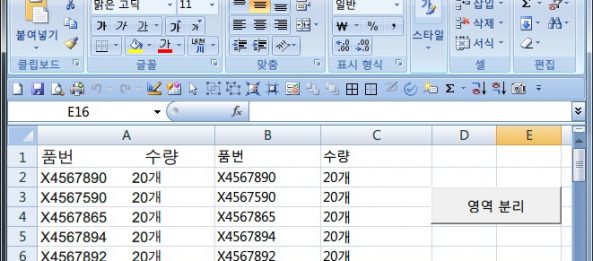
아웃룩메일로 들어온 데이터를 엑셀로 옮기고 싶은데요.

품번 수량
X4567890 20개
X4567891 20개
X4567892 20개
X4567893 30개
X4567894 20개

이런식으로 데이터가 들어오는데요.
——————————————————————————————

참 이런 것을 몇 백개씩 하루에 지속적으로 하고 계시는 것 같습니다.
시작합니다.

개발도구 > VBA Editor 열고 Module하나 삽입하시고 아래 코드를
붙여 넣습니다. 그리고 ActiveX 명령 버튼 하나 삽입하시고 매크로를
연결 시킵니다. 물론 제 블로그에 원본 자료 올려 놓으니 오셔서
내려 받고 그냥 사용하시면 됩니다.


1
2
3
4
5
6
7
8
9
10
11
12
13
14
15
16
17
18
19
20
21
22
23
24
25
26
27
28
29
30
31
32
33
34
35
36
37
38
39
40
41
42
43
44
45
46
47
48
49
Option Explicit
 
Sub Split_Text_To_Cell()
' 분리할 앞뒤 문자열과 영역 정의
Dim fStr As String, rStr As String
Dim rng As Range, rngRef As Range
' 분리할 영역 정의, 자동과 수동
Set rngRef = Range("A1", Range("A65536").End(xlUp))
' 직접 영역을 선택할 경우
'Set rngRef = Application.InputBox("분리 영역 선택", Type:=8)
' 선택된 영역을 순환하면서 분리함
For Each rng In rngRef
' 일반적으로 분리하는 방법
'fStr = Left(rng.Value2, InStr(rng.Value2, " ") - 1)
'bStr = Right(rng.Value2, Len(rng.Value2) - InStrRev(rng.Value2, " "))
' 조금 있어 보이게 분리하는 방법 ^^;;;
fStr = Mid(rng.Value2, 1, InStr(rng.Value2, " ") - 1)
rStr = Mid(rng.Value2, InStrRev(rng.Value2, " ") + 1)
' 분리된 문자열을 셀에 입력함
rng.Offset(0, 1).Value2 = fStr
rng.Offset(0, 2).Value2 = rStr
Next rng
 
End Sub
 
ps> 더 편한 방법?
 
 
Sub Split_Text_by_도장님()
' 아래 방법 중 아무거나로 선택해서 진행
' 선택하는 방법도 여러가지가 있으니...
' 아래로 열들이 연속된 경우 사용
'Range("A1", Range("A1").End(xldown)).Select
' 연속되지 않고 중간 열들이 비어 있는 경우
'Range("A1", Range("A65536").End(xlUp)).Select
 
Columns("A:A").Select
Selection.TextToColumns
 
End Sub

첨부 화일 : 불 특정한 스페이스로 분리된 셀을 스페이스 앞 뒤로 문자열 분리-20160602

By vinipapa • 무른모 • 0 • Tags: 문자열 분리, 스페이스, 엑셀

«< 18 19 20 21 22 >»

카테고리

  • 매킨토시 (261)
    • 굳은모 (73)
    • 무른모 (194)
  • 빈이네 (305)
    • 가족들 (109)
    • 까만콩 (60)
    • 엄마아빠 (131)
  • 잡동사니 (175)
    • 수다떨기 (37)
    • 정 보 (127)
    • 책읽기 (11)

그 밖의 기능

  • 로그인
  • 글 RSS
  • 댓글 RSS
  • WordPress.org

태그

AirPlay AirPrint Apple BootCamp bundle Database Design Dock Dropbox Edit Event Excel free iPad iPhone iTunes Limitted Free Mac Macbook Mac Bundle MacJournal Mac OSX Macupdate MobileMe OCR Pebble safari Sale share Snow Leopard software Tip tweet Twitter Update Windows 구입 나들이 맥 무료 빈이 업데이트 엑셀 엑셀(EXCEL) 팁
  • 2026 새로운 봄
  • 29년 11개월 회사를 그만 두면서…
  • 2024 윤석열 탄핵 집회 참석
  • 맥 마이그레이션 중…
  • 동백

↑

© ::: 까만콩 빈이네 ::: 2026
Powered by WordPress • Themify WordPress Themes