::: 까만콩 빈이네 :::
까만콩 빈이네의 살아가는 이야기를 기록합니다
RSS
  • Home
lucky_Break

5월 12 2015

나눔-엑셀(EXCEL) – 중복되지않는 난수,동적이름정의, Timer를 이용한 추첨 방법


회사에 낙하산?이 떨어지는 바람에 사무실 전체의 배치를 바꾸고 기존 책상을
새 책상으로 바꾸다 보니 서랍 구석에 숨겨져 있는 유물 RAM을 발견했습니다.
2012 Mac mini에서 적출한 PC3-10600S 2GB * 2EA의 노트북용 램이라서
아직은 쓸만하다고 생각되어 나눔을 하고자 합니다.

그냥 드릴려고 하다가 팁란에도 쓰고 혹시나 사무실에서 특정 시간을 정해 놓고
간식 내기 등에 유용하게 사용하시면 좋을 것 같아 제목과 같은 팁을 올려봅니다.
기존의 팁을 잘 읽으신 분들이라면 쉽게 적응하실 수 있을 것으로 보입니다.

일반적으로 난수를 발생시켜 정수(intger)값을 얻으면 중복된 값이 많이 나타나게
됩니다. 예로 =INT(RAND()*100)로 1~100까지 난수를 발생시키면 대부분의 경우
몇 개가 중복으로 나타납니다. 이것을 해결하기 위한 팁을 응용한 예제입니다.

우선 동적 이름 정의를 이용하여 지속적으로 변하는 신청자의 추가, 삭제를 자동으로
확장, 축소할 수 있도록 당첨자(순위)를 동적이름으로 정의합니다. 순위를 이용하여
벌금이나 혜택을 정할 수도 있지만 여기서는 난수를 발생시켜 그 난수와 일치하는
사람을 추첨하기로 합니다.
=OFFSET(Sheet1!$H$2,0,0,COUNTA(Sheet1!$H:$H)-1,1)

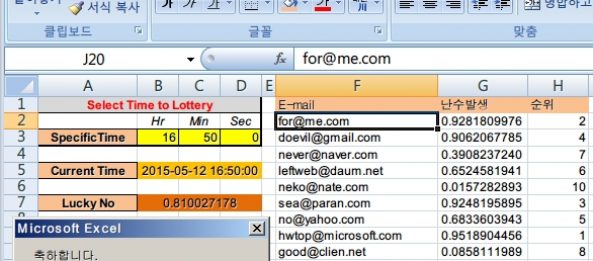
Timer를 이용하여 지속적으로 난수를 발생시킵니다. G2셀에 아래를 입력합니다.
그냥 난수를 발생시켜도 되지만 그냥 에러 처리 차원에서 이메일 주소가 유효한지
점검하는데 여러 방법이 있는데 아래와 같이 처리했습니다.
=IF(ISNUMBER(FIND(“@”,F2,1))=TRUE, RAND(), “”)
B7 셀에도 난수를 발생시켜 행운의 숫자를 만듭니다. (row_cnt는 신청자 수)
lucky_no = Int(Cells(7, 2).Value * row_cnt)

이 팁의 주요한 내용인 Rank함수를 이용하여 반복없는 난수를 얻어 순위를 정하고
동적이름정의를 활용해서 추가 삭제되는 난수를 자동으로 영역위치에 넣어줍니다.
=RANK(G2,중복없는난수)
물론 “중복없는난수”도 동적이름으로 정의되어 있습니다.
=OFFSET(Sheet1!$G$2,0,0,COUNTA(Sheet1!$G:$G)-1,1)

“참가자’도 동적이름으로 정의하여 나중에 특정영역을 복사할 수 있는 Row값을
얻을 수 있도록 합니다. 이것은 Start_Lucky_Break에서 이용할 것입니다.
=OFFSET(Sheet1!$F$2,0,0,COUNTA(Sheet1!$F:$F)-1,1)

이제 Timer를 동작시켜 특정한 지정한 시간이 되면 당첨자를 알려줍니다.
첨부된 엑셀화일을 열어 매크로 사용가능하게 하시고 Specific Time에서 시각을
지정하면 1초 단위로 난수를 발생시켜 지정된 시간이 되면 당첨자를 보여줍니다.

Public dTime As Date

Sub SetReminder()

On Error Resume Next

Dim ws As Worksheet
Set ws = Sheets(“Sheet1”)

ws.Cells(5, 2) = Now

‘1초단위로 타이머동작, 여기서 타이머의 동작시간 변경
dTime = Now + TimeValue(“00:00:01”)

Application.OnTime dTime, “SetReminder”
‘지정된 시간에 Sub문 실행, 여기에 if나 switch문으로 여러가지 일을 시킬 수 있음
If Time = TimeSerial(ws.Cells(3, 2), ws.Cells(3, 3), ws.Cells(3, 4)) Then

Call Start_Lucky_Break

End If

End Sub

Sub StopSetReminder()

‘ 실행 중지
On Error Resume Next

Application.OnTime dTime, “SetReminder”, , False

End Sub

Sub Start_Lucky_Break()

Dim row_cnt As Integer, lucky_no As Integer

Dim cell As Range
Dim rng As Range

Dim msg As String

msg = “축하합니다.” & vbCrLf
msg = msg + ” 받으실 주소와 전화번호를 쪽지로 주세요” & vbCrLf

‘ 참가자의 수를 얻는 여러 방법들과 난수의 크기를 결정
‘ row_cnt = Application.CountA(Range(“F2”, Range(“F2”).End(xlDown)))
‘ row_cnt = Application.CountA(Range(“참가자”))
‘ row_cnt = Range(“참가자”).Rows.Count
‘ row_cnt = Sheet1.UsedRange.Rows.Count – 2
‘ row_cnt = Sheet1.Range(“F1”).CurrentRegion.Rows.Count – 1
row_cnt = Sheet1.Range(“F65536”).End(xlUp).Row – 1

‘ 수식이 있는 영역을 지원자만큼 선택하여 복사, 붙여넣기
Range(“G2:H2”).Select
Selection.AutoFill Destination:=Range(“G2:H” & row_cnt + 1)
Range(“F2”).Select

‘ 행운의 숫자 생성
lucky_no = Int(Cells(7, 2).Value * row_cnt)

Set rng = Range(“당첨자”)

‘ 행운의 숫자와 같은 사람의 E-mail주소 추출
For Each cell In rng
If cell.Value = lucky_no Then
MsgBox msg & lucky_no & ” : ” & cell.Offset(0, -2).Text

End If
Next

‘ 추첨이 끝났으니 타이머 중지
Call StopSetReminder

End Sub

첨부화일 : 20150512-Share_RAM

==========================================================
* 신청하실 분들은 쪽지나 댓글, 메일로 주시면 됩니다.

2015년 05월 15일 12시 00분 정오까지 신청한 분들을 대상으로 추첨해서
보내드리도록 하겠습니다. 잘 사용하다 업그레이드하면서 빼 놓은 것이라
정상작동하겠지만 혹시나 동작하지 않을 수도 있습니다.
By vinipapa • 무른모 • 0 • Tags: 나눔, 동적이름, 램, 엑셀, 중복되지않는 난수, 타이머

ani_cht_ref_rng

5월 7 2015

엑셀(EXCEL) – Animation Chart의 데이터 강조 및 분산 챠트의 다양한 표시법


앞의 팁에서 ‘게을러져라’라고 했는데 그 게으럼을 위하여 필요한 도구나 방법을
찾아내어 응용하는 것 즉 ‘필요는 발명의 어머니’입니다. 아래 팁에 달린 댓글에
댓글 달아주신 분이 필요해서 자료를 찾아보고 정리한 내용 올립니다.

http://www.clien.net/cs2/bbs/board.php?bo_table=lecture&wr_id=269998

저는 제가 필요할 때마다 검색하고 응용해서 사용하는 편이라 대부분의 초보사용자가
불편해 하는 부분을 잘 알 수가 없어요. 그래서 댓글이 달릴 때마다 혹은 개인적으로
메일을 보내오시는 분, 쪽지를 보내오시는 분의 요구사항을 해결해 드릴려고 합니다.

1. (x,y) 분산차트 그린다음에 개별 표식 옆에 별도 이름 입력하는거랑
2. 저렇게 동적으로 차트 생성한다음에 맨 마지막이나 특정중간 범위에 표식이랑 색깔
을 달리한다든가..
3. 동적차트 그린다음에 text 추가 삽입하는거.. 혹은 그 삽입 위치 지정같은거요..

우선 1. 분산챠트 부분은 그냥 영역선택하고 그래프 종류 선택해서 그리면 되지만
표식 옆에 다른 내용을 넣고자 하면 힘이 많이 들지요. 그래서 VBA로 넣고 싶은
내용을 자료와 연계해서 넣고 강조할 부분이 있으면 Marker 등을 변형해서 그 부분이
강조되게 하는 것입니다.

Option Explicit

Public dTime As Date

우선 차트를 그릴 영역을 선택하고 차트를 그립니다.

Sub ChartFromRange()

Dim myChtObj As ChartObject

Dim rngChtData As Range
Dim rngChtXVal As Range

Dim iColumn As Long

‘ 선택영역이 없으면 실행 중지
If TypeName(Selection) <> “Range” Then
MsgBox “영역을 선택하세요”
Exit Sub

End If

‘ 선택된 영역을 챠트데이터로 지정
Set rngChtData = Selection

‘ X값 재정의
With rngChtData
Set rngChtXVal = .Columns(1).Offset(1).Resize(.Rows.Count – 1)

End With

‘ 기존 차트가 있으면 삭제
For Each myChtObj In ActiveSheet.ChartObjects
If myChtObj.Name = “Chart 6” Then
myChtObj.Delete

End If
Next

‘ 챠트 생성
Set myChtObj = ActiveSheet.ChartObjects.Add _
(Left:=300, Width:=180, Top:=290, Height:=180)

myChtObj.Name = “Chart 6”

With myChtObj.Chart
‘ 분산형 챠트
.ChartType = xlXYScatter

‘ 다른 시리즈 제거
Do Until .SeriesCollection.Count = 0
.SeriesCollection(1).Delete

Loop

‘ 세로축 만들기
With .Axes(xlCategory)
.HasMajorGridlines = True
.MajorGridlines.Border.Color = RGB(0, 0, 0)
.MajorGridlines.Border.LineStyle = xlContinuous

End With

‘ 범례 표시 보이지 않음
.HasLegend = False

‘ 강제로 제목을 보이지 않음. 기본으로 보이므로 보였다 안보이게
.HasTitle = True
.HasTitle = False

‘ 선택된 영역으로 차트 그리기
For iColumn = 2 To rngChtData.Columns.Count
With .SeriesCollection.NewSeries
.Values = rngChtXVal.Offset(, iColumn – 1)
.XValues = rngChtXVal
.Name = rngChtData(1, iColumn)

End With
Next

End With

‘ 챠트 꾸미기
Call ShadowMarker

‘ 차트에 값 표시
Call LabelXYValue

End Sub

챠트 꾸미기
Sub ShadowMarker()

Dim excChart As Chart
Dim excChartSeries As Series
Dim excPoint As Point

Set excChart = ActiveSheet.ChartObjects(“Chart 6”).Chart
Set excChartSeries = excChart.SeriesCollection(1)

With excChartSeries

‘그림자 설정
For Each excPoint In .Points
.Shadow = True
.MarkerBackgroundColor = RGB(255, 255, 255)
.MarkerForegroundColor = RGB(0, 176, 80)
.Format.Shadow.Type = msoShadow38
.Format.Shadow.Blur = 5
.Format.Shadow.ForeColor.RGB = RGB(0, 176, 80)
.MarkerSize = 12
.MarkerStyle = xlMarkerStyleCircle

Next

End With

End Sub

차트에 값 표시

Sub LabelXYValue()

Dim i As Integer, j As Integer

Dim excChart As Chart
Dim excShpTxt As Shape
Dim excChartSeries As Series
Dim cel As Range
Dim TempRng As Range

Dim vXValues As Variant
Dim vYValues As Variant

Dim iPt As Long
Dim YValMax As Double
Dim iPtMax As Long

Set TempRng = Range(“Ref_Rng”)

Set excChart = ActiveSheet.ChartObjects(“Chart 6”).Chart
Set excShpTxt = excChart.Shapes.AddTextbox(msoTextOrientationHorizontal, 0, 0, 150, 12)
Set excChartSeries = excChart.SeriesCollection(1)

With excChart

excShpTxt.Left = .PlotArea.Left
excShpTxt.Top = .PlotArea.Top
excShpTxt.TextFrame.Characters.Font.Color = vbBlue

With excShpTxt.TextFrame2
.TextRange.Text = “특정 영역에 Text넣기”
.AutoSize = msoAutoSizeShapeToFitText

End With

vXValues = .SeriesCollection(1).XValues
vYValues = .SeriesCollection(1).Values

YValMax = vYValues(1)
iPtMax = 1

For iPt = 2 To UBound(vYValues)
If vYValues(iPt) > YValMax Then
YValMax = vYValues(iPt)
iPtMax = iPt

End If

Next

For i = 1 To .SeriesCollection(1).Points.Count

‘ With .SeriesCollection(1).Points(i)
‘ .ApplyDataLabels
‘
‘ If i = iPtMax Then
‘ .MarkerBackgroundColor = RGB(255, 0, 0)
‘ .MarkerForegroundColor = RGB(0, 0, 0)
‘ .Format.Shadow.Blur = 5
‘ .MarkerSize = 12
‘ .MarkerStyle = xlMarkerStyleDiamond
‘ .DataLabel.Text = “(” & vXValues(i) & “,” & vYValues(i) & “)”
‘
‘ Else
‘ .DataLabel.Text = “(” & vXValues(i) & “,” & vYValues(i) & “)”
‘
‘ End If
‘
‘ End With

With .SeriesCollection(1).Points(i)
.ApplyDataLabels

For Each cel In TempRng
If cel.Value = vXValues(i) Then
.DataLabel.Text = cel.Offset(0, 1).Value

End If
Next

End With

Next i

End With

Set cel = Nothing

Set TempRng = Nothing

End Sub

2. 동적차트에 특정 표시랑 색깔 다르게 하기
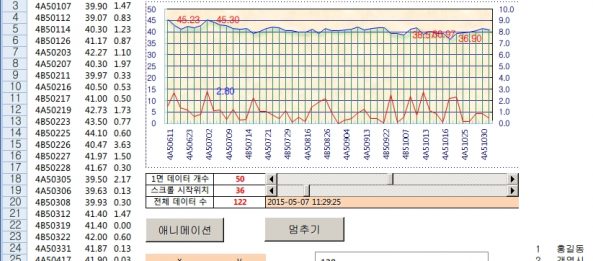
그냥 아이디어가 없어? R의 최대값과 Spec Out된 자료를 보여주는 정도로 했습니다.
아래 루틴에서 힌트를 얻어 다양한 방법으로 자료를 표시할 수 있으실 것입니다.

Sub LabelRMax()

Dim i As Integer

Dim excChart As Chart
Dim excShpTxt As Shape
Dim excChartSeries As Series

Dim vXValues As Variant
Dim vYValues As Variant

Dim iPt As Long
Dim YValMax As Double
Dim iPtMax As Long

Set excChart = ActiveSheet.ChartObjects(“Chart 5”).Chart
Set excChartSeries = excChart.SeriesCollection(2)

With excChart

With excChartSeries
.ApplyDataLabels
.MarkerStyle = xlMarkerStyleNone

.Format.Line.Visible = msoFalse
.Format.Line.Visible = msoTrue
.Format.Line.DashStyle = msoLineSolid
.Format.Line.ForeColor.RGB = RGB(255, 0, 0)
.Format.Line.Weight = 1#

End With

vYValues = .SeriesCollection(2).Values

YValMax = vYValues(1)
iPtMax = 1

‘ Y값이 최대값을 가지는 x값 찿음
For iPt = 2 To UBound(vYValues)
If vYValues(iPt) > YValMax Then
YValMax = vYValues(iPt)
iPtMax = iPt

End If

Next

For i = 1 To .SeriesCollection(2).Points.Count

With .SeriesCollection(2).Points(i)

‘ 최대값이면 표시, 이 부분에 조건을 넣어서 표시하면 됨
If i = iPtMax Then
.DataLabel.Font.Size = 10
.DataLabel.Font.Color = vbBlue
.DataLabel.Text = Format(vYValues(i), “0.00”)

Else
.DataLabel.Text = “”

End If

End With

Next i

End With

End Sub
Sub MarkerOutY()

Dim i As Integer, j As Integer

Dim excChart As Chart
Dim excChartSeries As Series

Dim vYValues As Variant
Dim Spec_Center As Long

Spec_Center = 42#

Set excChart = ActiveSheet.ChartObjects(“Chart 5”).Chart
Set excChartSeries = excChart.SeriesCollection(1)

With excChart

With excChartSeries
.ApplyDataLabels
.MarkerStyle = xlMarkerStyleNone

.Format.Line.Visible = msoFalse
.Format.Line.Visible = msoTrue
.Format.Line.DashStyle = msoLineSolid
.Format.Line.ForeColor.RGB = RGB(0, 0, 255)
.Format.Line.Weight = 1#

End With

vYValues = .SeriesCollection(1).Values

For i = 1 To .SeriesCollection(1).Points.Count

With .SeriesCollection(1).Points(i)

‘ Spec Out된 Y값 표시, 부분에 조건을 넣어서 표시하면 됨
If Abs(vYValues(i) – Spec_Center) > 3 Then
.DataLabel.Font.Size = 10
.DataLabel.Font.Color = vbRed
.DataLabel.Text = Format(vYValues(i), “0.00”)

Else
.DataLabel.Text = “”

End If

End With

Next i

End With

End Sub

Sub SetReDraw()

Dim ws As Worksheet

Set ws = Sheets(“Chart”)

On Error Resume Next

‘ 현재 시간 표시
ws.Cells(20, 8) = Now()

‘ 스크롤 위치 조정, ‘1’ 값을 조정하면 폭을 조절가능
Range(“스크롤”).Value = Range(“스크롤”).Value + 1

‘ 스크롤위치가 데이터크기보다 크면 리셋
If Range(“스크롤”).Value > Cells(20, 7).Value Then

Range(“스크롤”).Value = 1

End If

‘ 자동 스크롤 단위 시간, 분, 초
dTime = Now + TimeValue(“00:00:01”)

‘ R 최대값에 Label
Call LabelRMax

‘ 불량 데이터 표시
Call MarkerOutY

‘ 자동 스크롤
Application.OnTime dTime, “SetReDraw”

End Sub

Sub StopSetReDraw()

On Error Resume Next
‘ 자동 스크롤 중지
Application.OnTime dTime, “SetReDraw”, , False

End Sub

3. 3번은 고민중에 있습니다. 1초에 하나씩 Text가 생기고 또 없애야 해서
루틴의 아이디어를 찾아야 하는데 “게을러서… ” 해결되면 추가 수정해 두겠습니다.

언제나처럼 엑셀자료는 제 블로그에 올리겠습니다.

첨부 화일 : 20150507v1-Ani-Cht-Sct-Label

By vinipapa • 무른모 • 0 • Tags: Excel, 데이터 강조, 분산챠트, 애니메이션차트, 엑셀

auto_ani_chart

5월 1 2015

엑셀(EXCEL) – 동적이름정의, Timer를 이용하여 Animation Chart 만들기


(Chart가 자동으로 화살표 방향으로 움직이는데 어떻게 표현할 방법이 없어서요)
(GIF로 올리고 싶지만 그만큼의 노력이 필요없을 것 같아서… 사실 게을러서 ㅠㅠ)

저는 업무를 하면서 직원들에게 ‘게을러 져라’라고 말하고 다닙니다.

어떤 일을 하게되면 한번만 하고 말 일이 있고 이것이 두번 세번 반복적으로 일어나면
이것을 양식화시켜 그것의 리스트를 만들고 그 업무의 프로세스를 정의하여 일을 하고
일이 도구나 치구를 사용해서 효율을 높일 수 있으면 개선 프로세스를 만들라고 합니다.

업무를 그냥 마냥 생각없이 하는 것과 프로세스를 만들어 효율화시키는 것은 큰 차이가
있습니다. ‘게을러 져라’는 말을 우회적으로 반복적인 일을 효율적으로 프로세스화시켜
잘 하라는 의미로 얘기합니다. 긍정적인 게으럼을 만들라는 이야기입니다.

ADO, 동적이름 정의를 통해서 데이터를 가져오는 팁을 올렸는데 놀고 있는 컴퓨터
놀리면 뭐합니까! 일 시켜야지요. 조금 더 수정해 내장타이머를 이용해서 자동으로
Chart를 Animation 시켜 볼려고 합니다.

엑셀(EXCEL) – ADO, 동적이름정의, 배열수식을 이용하여 동적 차트 만들기


이번 로직은 간단하네요. 몇 줄 안되는 코드를 응용하면 SQL SERVER에서 데이터를
불러와서 뿌려주고 그 자료를 Animation시켜서 사용할 수도 있습니다. 우선 개발도구
Visual Basic을 선택해서 Module을 추가해서 아래 코드를 넣어줍니다.

Option Explicit

Public dTime As Date

Sub SetReDraw()

Dim ws As Worksheet

Set ws = Sheets(“Chart”)

On Error Resume Next

‘ 현재 시간 표시
ws.Cells(20, 8) = Now()

‘ 스크롤 위치 조정, ‘1’ 값을 조정하면 폭을 조절가능
Range(“스크롤”).Value = Range(“스크롤”).Value + 1

‘ 스크롤위치가 데이터크기보다 크면 리셋
If Range(“스크롤”).Value > Cells(20, 7).Value Then

Range(“스크롤”).Value = 1

End If

‘ 자동 스크롤 단위 시간, 분, 초
dTime = Now + TimeValue(“00:00:01”)

‘ 자동 스크롤
Application.OnTime dTime, “SetReDraw”

End Sub

Sub StopSetReDraw()
‘ 자동 스크롤 중지
Application.OnTime dTime, “SetReDraw”, , False

End Sub

그리고 Chart시트에 개발도구 > 삽입 > 양식컨트롤 – 단추를 두개 만들어 줍니다.
한 곳에는 SetReDraw Macro를 적용하고 한 곳에는 StopSetReDraw를 적용합니다.
그리고 버튼을 누르면 Chart가 자동으로 움직입니다.

첨부화일 20150430-애니메이션차트만들기

By vinipapa • 무른모 • 0 • Tags: Animation Chart, 동적 챠트, 엑셀

«< 35 36 37 38 39 >»

카테고리

  • 매킨토시 (261)
    • 굳은모 (73)
    • 무른모 (194)
  • 빈이네 (304)
    • 가족들 (108)
    • 까만콩 (60)
    • 엄마아빠 (131)
  • 잡동사니 (175)
    • 수다떨기 (37)
    • 정 보 (127)
    • 책읽기 (11)

그 밖의 기능

  • 로그인
  • 글 RSS
  • 댓글 RSS
  • WordPress.org

태그

AirPlay AirPrint Apple BootCamp bundle Database Design Dock Dropbox Edit Event Excel free iPad iPhone iTunes Limitted Free Mac Macbook Mac Bundle MacJournal Mac OSX Macupdate MobileMe OCR Pebble safari Sale share Snow Leopard software Tip tweet Twitter Update Windows 구입 나들이 맥 무료 빈이 업데이트 엑셀 엑셀(EXCEL) 팁
  • 29년 11개월 회사를 그만 두면서…
  • 2024 윤석열 탄핵 집회 참석
  • 맥 마이그레이션 중…
  • 동백
  • 같은 나무에 다른 색 잎 들

↑

© ::: 까만콩 빈이네 ::: 2026
Powered by WordPress • Themify WordPress Themes