::: 까만콩 빈이네 :::
까만콩 빈이네의 살아가는 이야기를 기록합니다
RSS
  • Home
20160318085439

3월 18 2016

엑셀(EXCEL) – 동적이름정의, VLOOKUP을 이용한 그림 참조 및 공과잡비 자동계산 견적서

질문이 간단하면 해결이 어려운 것 같습니다. 장문의 질문을 보면 어느 정도 해결의
실마리를 질문자가 알고 계셔서 아이디어만 추가하면 되는데 간결한 질문의 경우는
처음부터 시작해야해서 시간이 많이 걸리고 변수들이 많습니다.

http://www.clien.net/cs2/bbs/board.php?bo_table=kin&wr_id=3679593
자동으로 단가란에 바로 전 셀까지의 합계 * 0.1의 값이 표시되게 하고 싶습니다.

처음에는 간단하게 접근하고 그냥 기본 데이터 양식처럼 처리해서 어느 정도 해결책을
찾았는데 기존 어떤 양식에도 바로 처리할 수 있게 하다보니 정말 문제점이 많더군요.

제가 기존에 올린 여기 아이디어를 이용해 견적 오류를 줄이는 것으로 시작했습니다.

엑셀(EXCEL) – 동적이름정의-VLOOKUP(그림참조하는 법)-주문서 작성

(엑셀(EXCEL) – 동적이름정의-VLOOKUP(그림참조하는 법)-주문서 작성)

우선 사용자 정의 함수를 이용해서 처리하기로 합니다. 기존 리스트 형식의 데이터로
처리하면 간단한데 견적서 양식에 바로 처리하려니 군더더기가 많은 코드가 만들어
졌습니다. 리스트 양식으로 처리하고 셀 링크를 만들어 사용하는 것을 권합니다.

일단 모듈 하나 삽입하시고 사용자 정의 함수를 만듭니다. 내용은 코멘트로 처리해
두었으니 천천히 살펴 보시고 이해하시면 되겠습니다.

Option Explicit

Function EtcCost() As Double

Dim rcnt As Integer
Dim rngSum As Double
Dim sht As Worksheet

Dim cell As Range, rngcell As Range

rngSum = 0

Set sht = Sheets(“견적서”)

‘ 더해야할 위치값 찾기
rcnt = 10 + Application.CountA(sht.Range(“F11”, sht.Range(“F26”).End(xlUp))) – 1

‘ 위치값이 현재값과 같거나 적으면 처리 안 함
If rcnt < 10 Then Exit Function

‘ 더할 위치 지정
Set rngcell = sht.Range(“I11”, sht.Range(“I” & rcnt))

‘ 순환하면서 합산
For Each cell In rngcell
rngSum = rngSum + cell.Value

Next cell

‘ 결과값 리턴
EtcCost = rngSum * 0.1

Set rngcell = Nothing

End Function

그리고 견적서 시트의 처리 코드를 입력합니다. 하나는 그냥 숨어있는 그림을 숨기고,
하나는 다 보여서 그림의 이름 정의 등이 필요할 때 사용합니다. 그리고 워크시트가
변할 때마다 VLOOKUP 함수를 사용해서 특정 셀의 이름과 그림의 이름이 같으면
보여주게 하는 것입니다.

Option Explicit

Private Sub Show_Pic_All()

Me.Pictures.Visible = True

End Sub

Private Sub Hide_Pic_All()

Me.Pictures.Visible = False

End Sub

Private Sub Worksheet_Calculate()

Dim ObjPic As Picture

Me.Pictures.Visible = False

With ActiveCell.Offset(0, 17)

For Each ObjPic In Me.Pictures

If ObjPic.Name = .Text Then

ObjPic.Visible = True
ObjPic.Top = .Top
ObjPic.Left = .Left + 5

ObjPic.ShapeRange.LockAspectRatio = msoFalse
ObjPic.Placement = xlMoveAndSize
ObjPic.ShapeRange.Width = .Width – 5
ObjPic.ShapeRange.Height = .Height * 5

Exit For

End If

Next ObjPic

End With

End Sub

그리고 단가 부분에 아래의 함수를 사용합니다.
=IF(ISBLANK(F14), “”,IF(F14=”공과잡비”,EtcCost(),VLOOKUP(F14, PicTable, 3, FALSE)))

유효성 검사를 사용한 목록에서 ‘공과잡비’란 항목이 선택되면 사용자 정의 함수를 불러와서
계산하고 아니면 VLOOKUP함수를 처리하는 것입니다. 그리고 나머지 셀에도 VLOOKUP을
처리해서 자동으로 단가, 기타 내용을 추가하시면 됩니다. 첨부 화일 참조하세요.
최대한 오류를 줄일려고 했는데 오류가 있으시면 연락? 코멘트 달아 주세요!

첨부 : 20160316-그림 참조 동적 주문서(Form)


By vinipapa • 무른모 • 0 • Tags: VLOOKUP, 견적서, 그림 참조, 동적이름정의, 부과세 자동, 엑셀

20160314120425

3월 14 2016

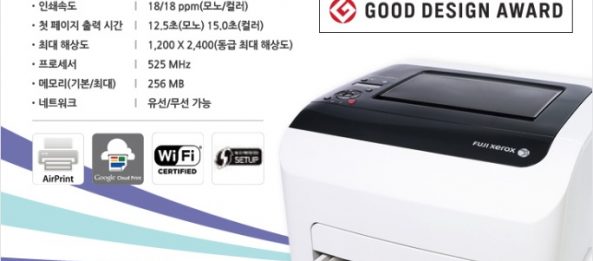
Color Laser Printer CP 225W(Fuji Xerox) 구입


집에서 맥과 윈도그,  아이폰, 아이패드 그리고 마눌님의 안돼로이드 휴대폰에서 사용가능한

유선, 무선(AirPrint, Google Cloud Print)으로 사용 가능한 프린터를 검색해서 다 가능한

컬러 프린터를 샀습니다. 우리 빈이가 중학교에서 숙제할려면 필요하다고 해서…

그런데 겨우 한다는 것이 방탄소년단 사진 프린팅이 다 다 ㅠㅠ

매뉴얼과 달리 설정이 아이폰, 아이패드, 맥에서는 쉽게 설정이 가능했는데

오히려 쉬워야 할(범용성) 윈도그 머신에서 접속이 안돼서 여러 가지로 해보다가

포기했는데 무선쪽에 어떤 변수가 있을 것 같아 TimeCapsule의 Guest모드를 해제하니

바로 잡혔다. 매뉴얼과 실제로 세팅하는 것도 달라서 헤메였다는…
By vinipapa • 굳은모 • 0 • Tags: CP225W, 레이져, 컬러, 프린터

20160311145338

3월 11 2016

엑셀(EXCEL) – 파일 열지않고 같은 화일인지 비교 후 중복 화일 삭제


질문의 요지는 간단한데 처리하기가 상당히 난해한 질문이 올라왔습니다.

http://www.clien.net/cs2/bbs/board.php?bo_table=kin&wr_id=3675491

일단 특정 폴더에 같은 화일을 몰아넣고? 처리하는 방법을 생각해 보았습니다.
댓글에 있는 내용이지만 몇 개면 일일이 처리할 수 있겠지만(차라리 열어보고
수작업으로 비교해도 되겠지만요) 화일이 수십개면 그 내용까지 확인하면서
비교하기란 사실 불가능에 가깝다고 봐야겠지요.

댓글에서 힌트를 얻어 MD5 해시태그를 이용하는 방법이 제일 효율적이겠다
싶어서 구걸신에게서 태그 얻는 코드를 얻었습니다. 모르는 것이 없는 분이라…

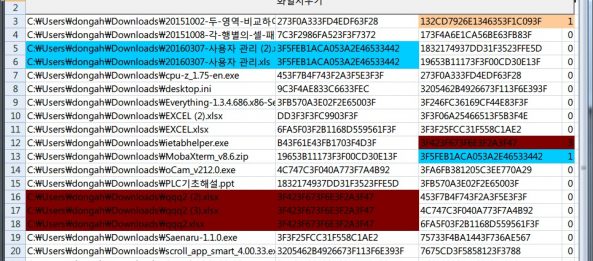
이제 자동화 시킬 순서입니다. 우선 특정 폴더를 선택하여 전체 화일의 해시태그를
화일의 이름과 함께 수집합니다. 그 수집된 해시태그를 중복값 제거하고 한쪽으로
모읍니다. 물론 중복이 없으면 똑같은 수가 나열되겠지만 중복이 있으면 데이터의
행의 크기가 달라집니다.

중복된 값이 제거된 해시태그와 수집된 해시태그의 비교를 위해 이중 루프를 돌리면서
중복된 값이 있으면 그 태그 옆에 중복된 숫자를 표시하고 다시 중복된 숫자가 1보다
크게 나타나면 화일이 똑같은 것이 한개 이상 있다는 것이므로 랜덤한 수를 발생시켜
중복 화일에 동일한 컬러를 같이 보여줍니다.

이제 사용자의 편의를 위해 몇 가지 추가 기능을 넣습니다. 우선 화일이 오픈될 때
자동으로 버튼을 추가하고 그 버튼에 화일 비교 서브루틴을 연결시킵니다. 그리고
서브 루틴이 실행되고 나면 그 결과를 출력하고 위 상단에 2개 이상이 중복된 화일을
직접 제거할 수 있는 버튼과 서브 루틴을 추가하여 바로 제거할 수 있도록 하였습니다.


Option Explicit

Public xDirect$

Private Type MD5_CTX
i(1 To 2) As Long
buf(1 To 4) As Long
inp(1 To 64) As Byte
digest(1 To 16) As Byte
End Type

Private Declare Sub MD5Init Lib “cryptdll” (Context As MD5_CTX)
Private Declare Sub MD5Update Lib “cryptdll” (Context As MD5_CTX, ByVal strInput As String, ByVal lLen As Long)
Private Declare Sub MD5Final Lib “cryptdll” (Context As MD5_CTX)

Private Function CalcMD5(strFilename As String) As String
Dim strBuffer As String
Dim myContext As MD5_CTX
Dim result As String
Dim lp As Long
Dim MD5 As String
Dim MyPointer As Long
Dim MyFlag As Boolean

MyPointer = 65535
MyFlag = False

MD5Init myContext

If FileLen(strFilename) <= 65535 Then
strBuffer = Space(FileLen(strFilename))
Open strFilename For Binary Access Read As #1
Get #1, , strBuffer
MD5Update myContext, strBuffer, Len(strBuffer)
Close #1
Else
strBuffer = Space(65535)
MyPointer = 65535
Open strFilename For Binary Access Read As #1
Do Until MyFlag = True
Get #1, , strBuffer
MD5Update myContext, strBuffer, Len(strBuffer)
If FileLen(strFilename) – MyPointer < 65535 Then
strBuffer = Space(FileLen(strFilename) – MyPointer)
Get #1, , strBuffer
MD5Update myContext, strBuffer, Len(strBuffer)
MyFlag = True
Else
MyPointer = MyPointer + 65535
strBuffer = Space(65535)
End If
Loop
Close #1
End If

MD5Final myContext

result = StrConv(myContext.digest, vbUnicode)

For lp = 1 To Len(result)
CalcMD5 = CalcMD5 & Right(“00” & Hex(Asc(Mid(result, lp, 1))), 2)

Next

End Function

‘ 영역에서 중복 항목 제거해서 지정 위치에 세로로 출력
Sub UniqItemRng(SelRng As Range, TgtRng As Range)

Dim AllCells As Range, Cell As Range
Dim NoDupes As New Collection

Dim i As Integer, j As Integer, k As Integer
Dim Swap1, Swap2, item

Set AllCells = SelRng

On Error Resume Next

For Each Cell In AllCells

If Len(Cell.Value) > 0 Then ‘ 빈셀을 포함시키지 않음
‘ Add method의 2번째 인자는 문자열이어야만 함
NoDupes.Add Cell.Value, CStr(Cell.Value)

End If

Next Cell

On Error GoTo 0

For i = 1 To NoDupes.Count – 1

For j = i + 1 To NoDupes.Count

If NoDupes(i) > NoDupes(j) Then

Swap1 = NoDupes(i)
Swap2 = NoDupes(j)

NoDupes.Add Swap1, before:=j
NoDupes.Add Swap2, before:=i
NoDupes.Remove i + 1
NoDupes.Remove j + 1

End If

Next j

Next i

For Each item In NoDupes

TgtRng.Offset(k, 0).Value = item

k = k + 1

Next item

Set Cell = Nothing
Set AllCells = Nothing

End Sub

Sub Check_Uinq_Hash()

Dim i As Integer, cnt As Integer, rclr As Integer
Dim rngC As Range, rngMD5 As Range
Dim rngR As Range, rngRef As Range

cnt = 0

Set rngRef = Worksheets(“FList”).Range(“B:B”).SpecialCells(xlTextValues)
Set rngMD5 = Worksheets(“FList”).Range(“C:C”).SpecialCells(xlTextValues)

For Each rngC In rngMD5
For Each rngR In rngRef
If rngC = rngR Then
rngC.Offset(0, 1).Value = cnt + rngC.Offset(0, 1).Value

cnt = cnt + 1

End If
Next rngR

cnt = 0

Next rngC

For Each rngC In rngMD5
If rngC.Offset(0, 1).Value >= 1 Then

rclr = Int(Rnd() * 54) + 2

For Each rngR In rngRef
If rngR = rngC Then
rngC.Interior.ColorIndex = rclr
rngC.Offset(0, 1).Interior.ColorIndex = rclr

rngR.Offset(0, -1).Interior.ColorIndex = rclr
rngR.Interior.ColorIndex = rclr

End If

Next rngR
End If
Next rngC

End Sub

Sub Make_Button()

Dim rngBtn As Range

Rows(“1:2”).Insert Shift:=xlDown

Set rngBtn = [A1:D1]

With rngBtn
ActiveSheet.Buttons.Add(.Left, .Top, .Width, .Height * 2).Select

End With

With Selection
.Caption = “화일지우기”
.OnAction = “Delete_Dup_File”

End With

rngBtn.Select

End Sub

Sub Make_Start_Btn()

Dim rngBtn As Range

Dim tgt As Worksheet

Application.DisplayAlerts = False
Application.ScreenUpdating = False

‘ 추출해서 붙여넣기할 데이터 시트가 기존에 있으면 삭제
For Each tgt In Worksheets
If tgt.Name = “Start” Then
tgt.Delete

End If
Next tgt

‘ 새 시트를 워크시트 제일 마지막에 FList라는 이름으로 추가
Set tgt = Worksheets.Add(after:=Worksheets(Worksheets.Count))
tgt.Name = “Start”

Sheets(“Start”).Activate

Set rngBtn = [C7:E7]

With rngBtn
ActiveSheet.Buttons.Add(.Left, .Top, .Width, .Height * 3).Select

End With

With Selection
.Caption = “화일 비교”
.OnAction = “Compare_Files”

End With

rngBtn.Select

Application.DisplayAlerts = True
Application.ScreenUpdating = True

End Sub

Sub Delete_Dup_File()

Dim FSO
Dim sFile As String
‘Set Object
Set FSO = CreateObject(“Scripting.FileSystemObject”)

sFile = ActiveCell.Value

‘Check File Exists or Not
If FSO.FileExists(sFile) Then
‘If file exists, It will delete the file from source location
FSO.DeleteFile sFile, True

MsgBox “삭제 완료”, vbInformation, “Done!”
Else
‘If file does not exists, It will display following message
MsgBox “화일이 존재하지 않습니다.”, vbInformation, “Not Found!”

End If

End Sub

Sub Compare_Files()

Dim xRow As Long
Dim xFname$, InitialFoldr$
Dim rngC As Range, rngRef As Range, rngMD5 As Range
Dim tgt As Worksheet

InitialFoldr$ = “C:\”

Application.DisplayAlerts = False
Application.ScreenUpdating = False

‘ 추출해서 붙여넣기할 데이터 시트가 기존에 있으면 삭제
For Each tgt In Worksheets
If tgt.Name = “FList” Then
tgt.Delete

End If
Next tgt

‘ 새 시트를 워크시트 제일 마지막에 FList라는 이름으로 추가
Set tgt = Worksheets.Add(after:=Worksheets(Worksheets.Count))
tgt.Name = “FList”

With Application.FileDialog(msoFileDialogFolderPicker)
.InitialFileName = Application.DefaultFilePath & “\”
.Title = “Please select a folder to list Files from”
.InitialFileName = InitialFoldr$
.Show

If .SelectedItems.Count <> 0 Then
xDirect$ = .SelectedItems(1) & “\”
xFname$ = Dir(xDirect$, 7)

Do While xFname$ <> “”
Range(“A1”).Offset(xRow, 0) = xDirect$ & xFname$
xRow = xRow + 1
xFname$ = Dir
Loop
End If
End With

Set rngRef = tgt.Range(“A:A”).SpecialCells(xlTextValues)

For Each rngC In rngRef
rngC.Offset(0, 1).Value2 = CalcMD5(rngC.Value2)

Next rngC

Set rngMD5 = Worksheets(“FList”).Range(“B:B”).SpecialCells(xlTextValues)

Call UniqItemRng(rngMD5, Range(“C1”))

Call Check_Uinq_Hash

tgt.Columns.AutoFit

Call Make_Button

Application.DisplayAlerts = True
Application.ScreenUpdating = True

End Sub

1
[paypal-donation]

첨부 화일 : 20160311-파일 열지않고 같은 화일인지 비교, 삭제

By vinipapa • 무른모 • 0 • Tags: 비교, 삭제, 엑셀, 자동 버튼 추가0, 중복화일

«< 22 23 24 25 26 >»

카테고리

  • 매킨토시 (261)
    • 굳은모 (73)
    • 무른모 (194)
  • 빈이네 (305)
    • 가족들 (109)
    • 까만콩 (60)
    • 엄마아빠 (131)
  • 잡동사니 (175)
    • 수다떨기 (37)
    • 정 보 (127)
    • 책읽기 (11)

그 밖의 기능

  • 로그인
  • 글 RSS
  • 댓글 RSS
  • WordPress.org

태그

AirPlay AirPrint Apple BootCamp bundle Database Design Dock Dropbox Edit Event Excel free iPad iPhone iTunes Limitted Free Mac Macbook Mac Bundle MacJournal Mac OSX Macupdate MobileMe OCR Pebble safari Sale share Snow Leopard software Tip tweet Twitter Update Windows 구입 나들이 맥 무료 빈이 업데이트 엑셀 엑셀(EXCEL) 팁
  • 2026 새로운 봄
  • 29년 11개월 회사를 그만 두면서…
  • 2024 윤석열 탄핵 집회 참석
  • 맥 마이그레이션 중…
  • 동백

↑

© ::: 까만콩 빈이네 ::: 2026
Powered by WordPress • Themify WordPress Themes