3월 9 2016
엑셀[EXCEL] – 같은 셀 값 참조하여 두 시트 합침
아질게 게시판에 엑셀 관련 조금 복잡한 질문의 내용들이 나오지 않아
심심하던 차에? 조금 복잡한 내용이 나왔네요.
http://www.clien.net/cs2/bbs/board.php?bo_table=kin&wr_id=3673755
하루종일 검색해보았지만 알 수 없었던 엑셀문제ㅠ 혹시 아시는 분 계실까요?
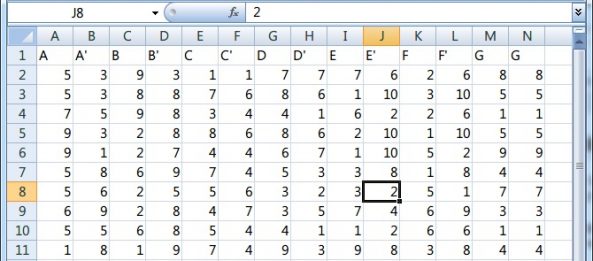
질문의 내용이 더 어려워 해석하느라 시간이 좀 걸렸습니다. 한 칼럼을 기준으로
같은 내용이 있으면 두 시트를 일정 방법으로 합쳐달라는 요지더군요.
간단히 VLOOKUP함수로 처리할 수도 있지만 저는 함수를 잘 활용하지 못하고
정형화된 내용은 VBA로 해결하는 사람이라 VBA로 짧은 코드 한번 짜 보았습니다.
Option Explicit
Sub Mergy_By_Same_Value()
Dim cnt As Integer, i As Integer
Dim rngCell As Range, rngTgt As Range
Dim rngR As Range, rngRef As Range
Dim tgt As Worksheet
‘ 경고 메시지 금지 및 속도를 위해 업데이트 중지
Application.DisplayAlerts = False
Application.ScreenUpdating = False
‘ 추출해서 붙여넣기할 데이터 시트가 기존에 있으면 삭제
For Each tgt In Worksheets
If tgt.Name = “ExtData” Then
tgt.Delete
End If
Next tgt
‘ 새 시트를 워크시트 제일 마지막에 ExtData라는 이름으로 추가
Set tgt = Worksheets.Add(after:=Worksheets(Worksheets.Count))
tgt.Name = “ExtData”
‘ 추출할 데이터 영역과 추출할 참조 영역 설정
Set rngTgt = Worksheets(“Alpha”).Range(“G:G”).SpecialCells(xlTextValues)
Set rngRef = Worksheets(“Beta”).Range(“G:G”).SpecialCells(xlTextValues)
‘ 두 영역을 순환하면서 같은 데이터가 있으면 추출 시트에 복사
For Each rngCell In rngTgt
For Each rngR In rngRef
If rngCell = rngR Then
‘셀 병합하여 붙여넣을 위치 결정
For i = 0 To 6
tgt.Range(“A1”).Offset(cnt, i * 2).Value = rngCell.Offset(0, i – 6).Value
tgt.Range(“A1”).Offset(cnt, i * 2 + 1).Value = rngR.Offset(0, i – 6).Value
Next i
cnt = cnt + 1
Exit For
End If
Next rngR
Next rngCell
‘ 보기 좋게 자동 칼럼 맞춤
‘ tgt.Columns.AutoFit
‘ 경고 메시지 및 업데이트 갱신
Application.DisplayAlerts = True
Application.ScreenUpdating = True
End Sub
참조 : 20160309-같은 셀값 참조하여 두 시트 합침
3월 10 2016
엑셀(EXCEL) – 월 생산 계획에 따른 부품수 산출
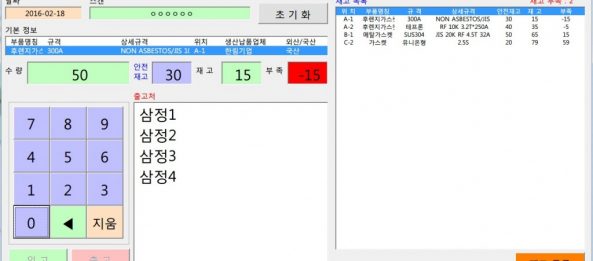
오늘도 문제 상황이 발생한 질문이 올라오고 다양한 해결법이 보입니다.
저는 논리력이 부족한 지 함수 특히 배열함수는 어떻게해서 사용해 볼려고 해도
불편해서?(사실 이해가 되질 않아서 ㅠㅠ) 사용하기가 꺼려지더군요.
특히나 여러 함수들을 자유자재로 응용해서 사용하시는 분들을 보면 부럽습니다.
댓글에 여러 해결법들이 있으니 잘 응용해서 사용하시면 실력이 늘 것입니다.
http://www.clien.net/cs2/bbs/board.php?bo_table=kin&wr_id=3674001
서브루틴 자체에 설명을 해 놓았고 변수도 되도록 이해하기 쉽게 정의해 두었으니
천천히 읽어보시면 다 이해되실 것으로 보입니다. 이것 이해하면 왠만한 비교 추출은
다 사용하실 수 있을 것입니다.
Option Explicit
Sub Calc_Parts_By_Plan()
Dim i As Integer, k As Integer
Dim cnt As Integer, ssum As Integer
Dim rngT As Range, rngTgt As Range
Dim rngR As Range, rngRef As Range
Dim rngU As Range, rngUniq As Range
Dim tgt As Worksheet, sht As Worksheet
‘ 경고 메시지 금지 및 속도를 위해 업데이트 중지
Application.DisplayAlerts = False
Application.ScreenUpdating = False
‘ 추출해서 붙여넣기할 데이터 시트가 기존에 있으면 삭제
For Each tgt In Worksheets
If tgt.Name = “ExtData” Then
tgt.Delete
End If
Next tgt
Set sht = Sheets(“PPlan”)
‘ 새 시트를 워크시트 제일 마지막에 ExtData라는 이름으로 추가
Set tgt = Worksheets.Add(after:=Worksheets(Worksheets.Count))
tgt.Name = “ExtData”
‘ 추출할 데이터 영역과 추출할 참조 영역 설정
Set rngTgt = Worksheets(“PPlan”).Range(“A:A”).SpecialCells(xlTextValues)
Set rngRef = Worksheets(“Parts”).Range(“A:A”).SpecialCells(xlTextValues)
‘ 제목행 삽입을 위해 데이터 위치 조정 및 제목행 삽입과 컬러링
cnt = 1
tgt.Cells(1, 1) = “Model”
tgt.Cells(1, 2) = “Parts”
With tgt.Cells(1, 3).Resize(1, 12)
.Value = sht.Cells(1, 2).Resize(1, 13).Value
.Font.Bold = True
.Interior.Color = &H80C0FF
End With
Set sht = Nothing
‘ 두 영역을 순환하면서 같은 데이터가 있으면 추출 시트에 복사
For Each rngT In rngTgt
For Each rngR In rngRef
If rngT = rngR Then
tgt.Range(“A1”).Offset(cnt, 0).Value = rngR.Offset(0, 0).Value
tgt.Range(“A1”).Offset(cnt, 1).Value = rngR.Offset(0, 1).Value
For i = 0 To 11
tgt.Range(“A1”).Offset(cnt, i + 2).Value = rngR.Offset(0, 2).Value2 * rngT.Offset(0, i + 1).Value2
Next i
cnt = cnt + 1
End If
Next rngR
Next rngT
Set rngTgt = Nothing
Set rngRef = Nothing
‘ 총합계산을 위해 출력할 위치 리셋
cnt = 0
Set sht = Sheets(“ExtData”)
‘ 중복항목을 제거하여 특정 위치에 목록 출력
Call UniqItemRng(Range(“B2”, Range(“B2”).End(xlDown)), Range(“P2”))
Set rngRef = Worksheets(“ExtData”).Range(“B2”, Range(“B2”).End(xlDown)).SpecialCells(xlTextValues)
Set rngUniq = Worksheets(“ExtData”).Range(“P2”, Range(“P2”).End(xlDown)).SpecialCells(xlTextValues)
For k = 1 To 12
For Each rngU In rngUniq
For Each rngR In rngRef
If rngU = rngR Then
ssum = ssum + rngR.Offset(0, k).Value2
tgt.Range(“P2”).Offset(cnt, k).Value = ssum
End If
Next rngR
cnt = cnt + 1
ssum = 0
Next rngU
cnt = 0
Next k
‘ 제목행 삽입
With tgt.Cells(1, 16).Resize(1, 13)
.Value = sht.Cells(1, 2).Resize(1, 15).Value
.Font.Bold = True
.Interior.Color = &H80C0FF
End With
‘ 보기 좋게 자동 칼럼 맞춤
tgt.Columns.AutoFit
‘ 경고 메시지 및 업데이트 갱신
Application.DisplayAlerts = True
Application.ScreenUpdating = True
End Sub
‘ 영역에서 중복 항목 제거해서 지정 위치에 세로로 출력
Sub UniqItemRng(SelRng As Range, TgtRng As Range)
Dim AllCells As Range, Cell As Range
Dim NoDupes As New Collection
Dim i As Integer, j As Integer, k As Integer
Dim Swap1, Swap2, item
Set AllCells = SelRng
On Error Resume Next
For Each Cell In AllCells
If Len(Cell.Value) > 0 Then ‘ 빈셀을 포함시키지 않음
‘ Add method의 2번째 인자는 문자열이어야만 함
NoDupes.Add Cell.Value, CStr(Cell.Value)
End If
Next Cell
On Error GoTo 0
For i = 1 To NoDupes.Count – 1
For j = i + 1 To NoDupes.Count
If NoDupes(i) > NoDupes(j) Then
Swap1 = NoDupes(i)
Swap2 = NoDupes(j)
NoDupes.Add Swap1, before:=j
NoDupes.Add Swap2, before:=i
NoDupes.Remove i + 1
NoDupes.Remove j + 1
End If
Next j
Next i
For Each item In NoDupes
TgtRng.Offset(k, 0).Value = item
k = k + 1
Next item
Set Cell = Nothing
Set AllCells = Nothing
End Sub
첨부화일 : 20160310-부품 소요량 분석
By vinipapa • 무른모 • 0 • Tags: 계획, 부품, 엑셀(EXCEL)